เมื่อขายสินค้าหลายช่องทางพร้อมกัน ปัญหาที่ดูเหมือนเล็ก เช่น Token หมดอายุ สต๊อกสินค้าไม่เพียงพอ ที่อยู่ลูกค้าไม่ครบ หรือ SKU ไม่ได้เชื่อมต่ออย่างถูกต้อง อาจทำให้ออเดอร์หยุดชะงักและร้านค้าสูญเสียโอกาสในการขายได้
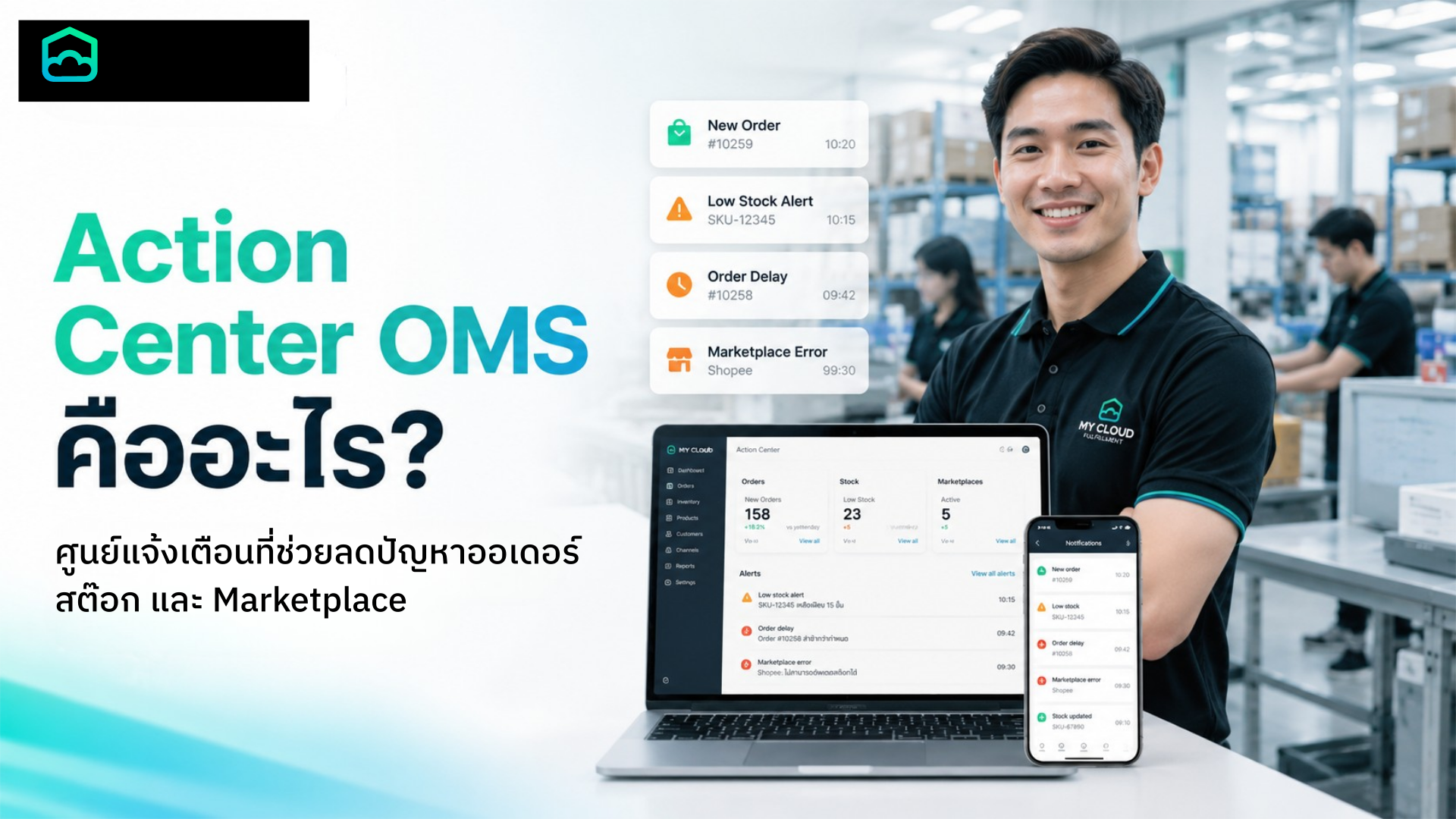
Action Center ในระบบ OMS จึงถูกออกแบบมาเพื่อรวบรวมปัญหาที่ต้องตรวจสอบไว้ในจุดเดียว ช่วยให้ร้านค้าเห็นว่ามีรายการใดได้รับผลกระทบ ปัญหาเกิดจากอะไร และควรดำเนินการแก้ไขอย่างไร
Action Center คืออะไร?
Action Center คือศูนย์รวมการแจ้งเตือนและปัญหาที่เกิดขึ้นภายในระบบจัดการคำสั่งซื้อ หรือ OMS ช่วยให้ผู้ใช้งานตรวจพบปัญหาที่เกี่ยวข้องกับออเดอร์ สินค้าคงคลัง การจัดส่ง SKU และการเชื่อมต่อ Marketplace ได้อย่างรวดเร็ว
ระบบจะแสดงประเภทปัญหา คำอธิบาย และจำนวนรายการที่ได้รับผลกระทบ เพื่อให้ร้านค้าจัดลำดับความสำคัญก่อนลงมือแก้ไข
คำตอบสั้น: Action Center เปรียบเสมือนรายการงานด่วนของร้านค้า โดยรวบรวมออเดอร์และการตั้งค่าที่ผิดปกติไว้ในหน้าเดียว เพื่อป้องกันออเดอร์ค้าง สต๊อกไม่อัปเดต และการเชื่อมต่อ Marketplace ขาดตอน

ทำไมร้านค้าออนไลน์ควรตรวจสอบ Action Center เป็นประจำ?
การมีออเดอร์เข้ามาไม่ได้หมายความว่าออเดอร์นั้นจะเข้าสู่ขั้นตอนจัดส่งได้เสมอ หากข้อมูลหรือการตั้งค่าบางส่วนไม่สมบูรณ์ ออเดอร์อาจถูกพักไว้ในสถานะ On Hold โดยที่ผู้ดูแลร้านค้าไม่ทันสังเกต
การตรวจสอบ Action Center เป็นประจำช่วยให้ร้านค้า:
- พบออเดอร์ที่ติดปัญหาได้เร็วขึ้น
- ลดความล่าช้าในการจัดเตรียมและจัดส่งสินค้า
- ป้องกันการขายสินค้าที่มีสต๊อกไม่เพียงพอ
- ตรวจพบการเชื่อมต่อ Marketplace ที่ใกล้หมดอายุ
- ลดความผิดพลาดจากข้อมูลลูกค้าและข้อมูลจัดส่ง
- ตรวจสอบการจับคู่ SKU ระหว่าง OMS กับ Marketplace
- ลดโอกาสสูญเสียยอดขายจากปัญหาที่แก้ไขได้
9 การแจ้งเตือนสำคัญใน Action Center พร้อมวิธีแก้ไข
1. Marketplace Invalid Token: Token หมดอายุหรือใช้งานไม่ได้
ปัญหานี้เกิดขึ้นเมื่อ Access Token ที่ใช้เชื่อมต่อ Marketplace หมดอายุ ถูกยกเลิก หรือไม่สามารถใช้งานได้ ส่งผลให้ระบบอาจไม่สามารถดึงคำสั่งซื้อใหม่หรืออัปเดตสต๊อกกลับไปยัง Marketplace
วิธีแก้ไข:
- ไปยังหน้าตั้งค่าร้านค้าออนไลน์
- เลือกร้านค้าที่มีปัญหา
- ดำเนินการ Reauthorization หรืออนุมัติสิทธิ์ใหม่
- ตรวจสอบว่าการเชื่อมต่อกลับมาเป็นปกติ
- ตรวจสอบออเดอร์และการอัปเดตสต๊อกอีกครั้ง
ปัญหาประเภทนี้ควรได้รับการแก้ไขทันที เพราะกระทบต่อการรับออเดอร์และการซิงก์ข้อมูลโดยตรง
2. Product Out of Stock: สินค้าไม่เพียงพอต่อออเดอร์
การแจ้งเตือน Product Out of Stock หมายถึงสินค้ามีจำนวนคงเหลือไม่เพียงพอสำหรับออเดอร์ที่เข้ามา ออเดอร์ที่ได้รับผลกระทบจึงอาจถูกพักไว้ในสถานะ On Hold
วิธีแก้ไข:
- ตรวจสอบจำนวนสินค้าคงเหลือ
- ตรวจสอบว่าสินค้ามีอยู่ในคลังแต่ถูกระงับสต๊อกหรือไม่
- วางแผนเติมสินค้าให้เพียงพอ
- สร้างรายการนำสินค้าเข้าคลัง หรือ Inbound Order
- ตรวจสอบสถานะออเดอร์หลังสต๊อกพร้อมใช้งาน
3. Back Order On Hold: ออเดอร์กำลังรอเติมสินค้า
Back Order On Hold เป็นกรณีที่ออเดอร์ยังไม่สามารถดำเนินการได้ เพราะสินค้ามีไม่เพียงพอและกำลังรอสินค้าจากการเติมสต๊อกหรือรายการนำเข้า
แม้จะมีลักษณะใกล้เคียงกับ Product Out of Stock แต่ Back Order เน้นไปที่ออเดอร์ซึ่งกำลังรอสินค้าที่จะเข้ามารองรับ
วิธีแก้ไข:
- ตรวจสอบจำนวนสินค้าที่ออเดอร์ต้องใช้
- ตรวจสอบสถานะรายการนำสินค้าเข้าคลัง
- เติมสินค้าให้เพียงพอกับออเดอร์ที่รอดำเนินการ
- เมื่อการนำเข้าเสร็จสมบูรณ์ ให้ตรวจสอบสถานะออเดอร์อีกครั้ง
4. Marketplace Authorization Expiring Soon: สิทธิ์เชื่อมต่อใกล้หมดอายุ
ระบบจะแจ้งเตือนเมื่อสิทธิ์การเชื่อมต่อกับ Marketplace กำลังจะหมดอายุภายใน 14 วัน
แม้การเชื่อมต่อจะยังทำงานอยู่ แต่ร้านค้าควร Reauthorize ล่วงหน้า เพื่อป้องกันไม่ให้การดึงออเดอร์หรือการซิงก์สต๊อกหยุดทำงานหลังสิทธิ์หมดอายุ
วิธีแก้ไข:
- ตรวจสอบร้านค้าที่กำลังจะหมดอายุ
- เข้าไปยังหน้าตั้งค่า Marketplace
- อนุมัติสิทธิ์การใช้งานใหม่ก่อนวันหมดอายุ
- ตรวจสอบสถานะการเชื่อมต่อหลังดำเนินการ
5. Marketplace Subscription Expiring Soon: บริการเสริมใกล้หมดอายุ
การแจ้งเตือนนี้เกี่ยวข้องกับบริการเสริมของ Lazada ที่กำลังจะหมดอายุภายใน 14 วัน หากร้านค้ายังต้องการใช้บริการดังกล่าว ควรต่ออายุก่อนถึงกำหนด
วิธีแก้ไข:
- ตรวจสอบวันหมดอายุของบริการ
- ดำเนินการ Resubscribe หรือต่ออายุบริการ
- ตรวจสอบว่าระบบแสดงสถานะใช้งานตามปกติ
6. Invalid Shipping Information: ข้อมูลจัดส่งไม่ถูกต้องหรือไม่ครบ
ออเดอร์อาจติด On Hold เมื่อข้อมูลสำหรับจัดส่งไม่สมบูรณ์ เช่น ชื่อลูกค้า ที่อยู่ เบอร์โทรศัพท์ หรือรหัสไปรษณีย์ไม่ครบ รวมถึงกรณีที่ระบบไม่สามารถกำหนดผู้ให้บริการขนส่งได้
วิธีแก้ไข:
- เปิดดูรายละเอียดออเดอร์ที่ได้รับผลกระทบ
- ตรวจสอบชื่อและเบอร์โทรศัพท์ของผู้รับ
- ตรวจสอบที่อยู่ ตำบล อำเภอ จังหวัด และรหัสไปรษณีย์
- ตรวจสอบวิธีจัดส่งและผู้ให้บริการขนส่ง
- แก้ไขข้อมูลให้ครบถ้วนแล้วตรวจสอบสถานะออเดอร์
หากออเดอร์ถูกส่งเข้ามาผ่าน Sales API ควรตรวจสอบ Shipping Label ที่แนบมากับออเดอร์ด้วย
7. Missing SKUs in Order: ไม่พบ SKU ที่ตรงกับสินค้าในออเดอร์
Missing SKU เกิดขึ้นเมื่อมีออเดอร์เข้ามา แต่ระบบ OMS ไม่พบ SKU ที่ตรงกัน เนื่องจากยังไม่ได้ทำ SKU Mapping หรือจับคู่รายการสินค้าอย่างครบถ้วน
ออเดอร์ดังกล่าวจะถูกกำหนดสถานะเป็น Missing SKU และยังไม่สามารถเข้าสู่ขั้นตอนถัดไปได้
วิธีแก้ไข:
- ตรวจสอบว่าสินค้ารายการใดยังไม่มีการจับคู่
- ทำ SKU Mapping ให้ครบถ้วน
- ตรวจสอบความถูกต้องของรหัสสินค้า
- กด Retry Pairing Order เพื่อจับคู่ออเดอร์อีกครั้ง
- ตรวจสอบว่าออเดอร์เปลี่ยนเป็น Pending หรือ On Hold ตามเงื่อนไขของระบบแล้ว
8. Marketplace Item Unmapped: สินค้าบน Marketplace ไม่ได้เชื่อมกับ SKU
ปัญหานี้เกิดขึ้นเมื่อการผูกข้อมูลระหว่าง SKU ในระบบ OMS กับรายการสินค้าบน Marketplace ถูกยกเลิกหรือยังตั้งค่าไม่ครบ ทำให้ระบบไม่สามารถดึงหรือเชื่อมโยงข้อมูลสินค้าได้ตามปกติ
ความแตกต่างจาก Missing SKU คือ Missing SKU เป็นปัญหาที่พบในออเดอร์ซึ่งเข้ามาแล้ว ส่วน Marketplace Item Unmapped เป็นปัญหาระดับการเชื่อมโยงรายการสินค้าระหว่างสองระบบ
วิธีแก้ไข:
- ไปยังหน้า SKU Mapping
- ค้นหาสินค้าที่ไม่ได้เชื่อมต่อ
- เลือก SKU ใน OMS ให้ตรงกับสินค้าบน Marketplace
- บันทึกและตรวจสอบสถานะการเชื่อมต่อ
9. Item Unsync Stock: สินค้าเปิดขายแต่ไม่ได้เปิดซิงก์สต๊อก
การแจ้งเตือน Item Unsync Stock หมายถึงสินค้ายังคงเปิดขายอยู่บน Marketplace แต่การซิงก์สินค้าคงคลังถูกปิดไว้ ทำให้จำนวนสต๊อกบน Marketplace อาจไม่อัปเดตตามระบบ OMS
หากร้านค้าต้องการให้สต๊อกอัปเดตอัตโนมัติ ให้เข้าไปเปิดสถานะการซิงก์สินค้าคงคลังในหน้าเชื่อมต่อ SKU
ก่อนเปิดใช้งานควรตรวจสอบด้วยว่า:
- SKU ถูกจับคู่อย่างถูกต้อง
- จำนวนสต๊อกในระบบ OMS เป็นปัจจุบัน
- สินค้าที่เปิดซิงก์เป็นรายการเดียวกับสินค้าที่เปิดขายจริง

ควรแก้การแจ้งเตือนใดก่อน?
ร้านค้าสามารถจัดลำดับการแก้ไขได้เป็น 3 ระดับ
ระดับเร่งด่วน
ควรดำเนินการทันที เพราะกระทบต่อออเดอร์หรือการขายโดยตรง:
- Marketplace Invalid Token
- Product Out of Stock
- Back Order On Hold
ระดับป้องกันปัญหา
ควรแก้ไขก่อนถึงวันหมดอายุ เพื่อไม่ให้ระบบหยุดเชื่อมต่อ:
- Marketplace Authorization Expiring Soon
- Marketplace Subscription Expiring Soon
ระดับตรวจสอบข้อมูลและการตั้งค่า
ควรพิจารณาจากจำนวนออเดอร์หรือสินค้าที่ได้รับผลกระทบ:
- Invalid Shipping Information
- Missing SKUs in Order
- Marketplace Item Unmapped
- Item Unsync Stock
หากมีหลายรายการพร้อมกัน ควรพิจารณาทั้งความรุนแรงและจำนวนรายการที่ได้รับผลกระทบ ไม่ควรดูเฉพาะจำนวนแจ้งเตือนเพียงอย่างเดียว
วิธีเข้าใช้งาน Action Center
ผู้ใช้งานสามารถเข้าสู่หน้า Action Center ได้ 2 วิธี:
- เลือกเมนู Action Centers จากเมนูหลัก
- คลิกไอคอนแจ้งเตือนภายในระบบ OMS
หลังเข้าสู่หน้า Action Center ให้เลือกประเภทการแจ้งเตือน ตรวจสอบรายการที่ได้รับผลกระทบ และดำเนินการตามคำแนะนำของแต่ละปัญหา
แนวทางดูแลออเดอร์ไม่ให้ปัญหาสะสม
การตรวจ Action Center เมื่อเกิดปัญหาแล้วอาจไม่เพียงพอ ร้านค้าควรกำหนดขั้นตอนตรวจสอบประจำวัน เช่น:
- ตรวจ Action Center ก่อนเริ่มดำเนินการออเดอร์ทุกวัน
- ตรวจ Marketplace Token และสิทธิ์ที่ใกล้หมดอายุ
- ตรวจออเดอร์สถานะ On Hold และ Missing SKU
- ตรวจสต๊อกของสินค้าขายดีและสินค้าที่กำลังทำโปรโมชัน
- ทำ SKU Mapping ก่อนเปิดขายสินค้าใหม่
- ตรวจสอบข้อมูลจัดส่งก่อนส่งออเดอร์เข้าคลัง
- ตรวจผลหลังแก้ไขว่าการแจ้งเตือนลดลงและออเดอร์เปลี่ยนสถานะแล้ว
หากดำเนินการตามคู่มือแล้วยังไม่สามารถแก้ไขได้ ควรบันทึกหมายเลขออเดอร์ ชื่อร้านค้า ประเภทการแจ้งเตือน และภาพหน้าจอ ก่อนประสานงานกับทีม Support เพื่อช่วยให้ตรวจสอบปัญหาได้เร็วขึ้น

สรุป: Action Center ช่วยลดโอกาสเสียยอดขายได้อย่างไร?
Action Center ช่วยให้ร้านค้าเห็นปัญหาที่อาจขัดขวางการทำงานของออเดอร์ได้จากหน้าเดียว ไม่ว่าจะเป็นสต๊อกไม่เพียงพอ Token หมดอายุ ข้อมูลจัดส่งไม่ครบ SKU ไม่ตรงกัน หรือการซิงก์สต๊อกถูกปิด
การตรวจสอบและแก้ไขแจ้งเตือนอย่างสม่ำเสมอจึงช่วยลดออเดอร์ค้าง ลดความล่าช้าในการจัดส่ง และลดโอกาสที่ร้านค้าจะเสียยอดขายจากปัญหาด้านข้อมูลหรือการเชื่อมต่อระบบ
สำหรับผู้ใช้งาน MyCloud สามารถศึกษารายละเอียดและคู่มือแก้ไขแต่ละกรณีเพิ่มเติมได้ที่ คู่มือ Action Centers
คำถามที่พบบ่อยเกี่ยวกับ Action Center