
Sales Page คือหน้าขายสินค้าของร้านเอง ที่ลูกค้าเปิดจากลิงก์หรือ QR Code แล้วเลือกสินค้า กรอกที่อยู่ และชำระเงินได้จบในหน้าเดียว บน MyCloud Sales Page ลูกค้าไม่ต้องสมัครสมาชิก สแกนจ่ายด้วย QR PromptPay และระบบยืนยันการชำระเงินให้เองโดยไม่ต้องส่งสลิป จากนั้นออเดอร์จะเข้า OMS อัตโนมัติ และทีมคลัง MyCloud แพ็คและส่งต่อให้
ร้านที่ขายผ่าน LINE หรือ Facebook มักเจองานซ้ำเดิมทุกออเดอร์ ตอบราคาทีละแชต ส่งเลขบัญชี เช็กสลิป แล้วคีย์ชื่อที่อยู่อีกรอบ บทความนี้อธิบายว่า Sales Page คืออะไร ต่างจากการปิดการขายในแชตตรงไหน ลูกค้าสั่งซื้อยังไง และร้านที่ใช้บริการ Fulfillment กับ MyCloud เริ่มใช้ได้ยังไง
Sales Page คืออะไร ต่างจาก Landing Page ยังไง?
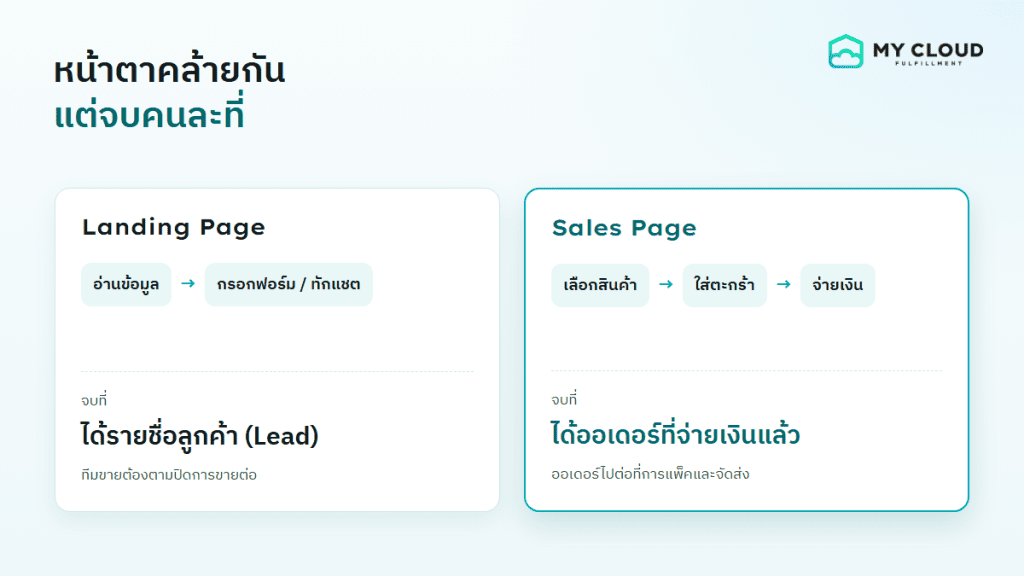
Sales Page คือหน้าเว็บที่ทำมาเพื่อให้คนที่เปิดเข้ามา “ซื้อ” ได้ทันที มีสินค้า รูป รายละเอียด ตะกร้า และขั้นชำระเงินอยู่ในหน้าเดียว ร้านส่งลิงก์ให้ลูกค้าจากที่ไหนก็ได้ ทั้งแชต โพสต์ ไบโอ หรือ QR Code บนสื่อออฟไลน์
หลายคนสับสนกับ Landing Page เพราะหน้าตาคล้ายกัน ความต่างอยู่ที่เป้าหมายปลายทางของหน้า
|
Landing Page |
Sales Page | |
|---|---|---|
|
เป้าหมาย |
ให้คนทำอะไรสักอย่าง เช่น กรอกฟอร์ม สมัครรับข่าว แอด LINE |
ให้คนสั่งซื้อและจ่ายเงิน |
|
สิ่งที่มีในหน้า |
ข้อความขาย + ปุ่ม CTA |
สินค้า ตัวเลือก ตะกร้า ที่อยู่จัดส่ง ชำระเงิน |
|
จบที่ |
ได้รายชื่อลูกค้า (Lead) |
ได้ออเดอร์ที่จ่ายเงินแล้ว |
|
หลังจากนั้น |
ทีมขายตามต่อ |
ออเดอร์ไปต่อที่การแพ็คและจัดส่ง |
สรุปง่ายๆ Landing Page จบที่ “สนใจ” ส่วน Sales Page จบที่ “จ่ายแล้ว”
ขายผ่านแชตไม่พอแล้วเหรอ? ต่างจากใช้ Sales Page ตรงไหน
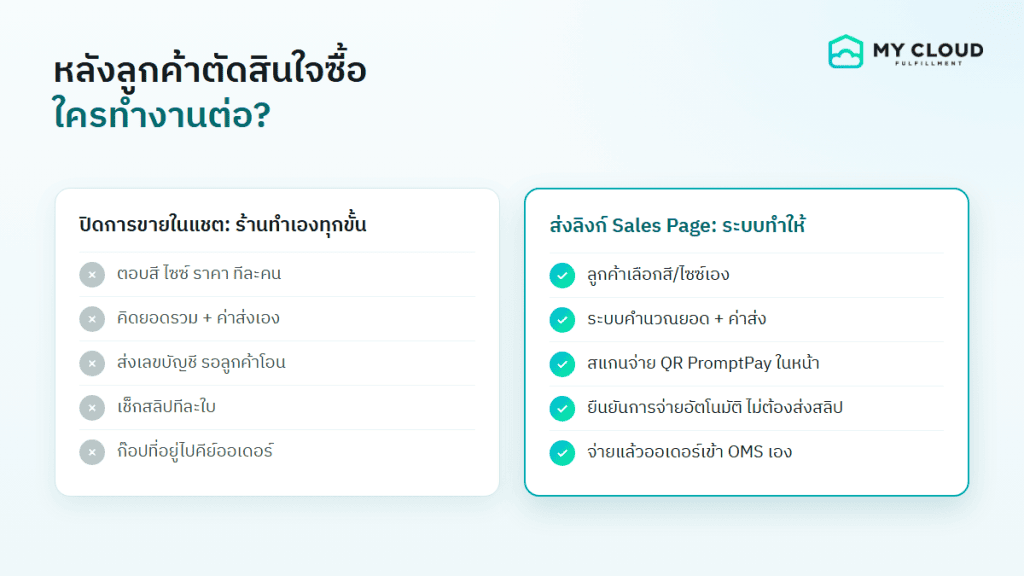
แชตยังเป็นที่ที่ดีที่สุดสำหรับคุยกับลูกค้า ตอบคำถาม แนะนำสินค้า และสร้างความสัมพันธ์ (อ่านเพิ่ม: Chat Commerce ขายผ่านแชทยังไงให้ลูกค้ายอมจ่ายง่ายๆ) ปัญหาอยู่ที่ขั้นหลังลูกค้าตัดสินใจซื้อ ซึ่งเป็นงานซ้ำทุกออเดอร์ ยิ่งช่วงแคมเปญที่แชตเข้าพร้อมกัน งานหลังบ้านก็ตามไม่ทัน
|
ขั้นตอน |
ปิดการขายในแชต |
ส่งลิงก์ Sales Page |
|---|---|---|
|
ดูสินค้าและตัวเลือก |
ร้านส่งรูป ตอบสี/ไซซ์ทีละคน |
ลูกค้าดูรูป เลือกสี/ไซซ์เอง |
|
คำนวณยอด + ค่าส่ง |
ร้านคิดแล้วพิมพ์บอก |
ระบบคำนวณในตะกร้าตามที่ร้านตั้งไว้ |
|
ชำระเงิน |
ส่งเลขบัญชี รอลูกค้าโอน |
สแกน QR PromptPay ในหน้า |
|
ตรวจการจ่าย |
เช็กสลิปทีละใบ |
ระบบยืนยันอัตโนมัติ ไม่ต้องส่งสลิป |
|
เก็บที่อยู่ |
ลูกค้าพิมพ์มา ร้านก๊อปไปคีย์ |
ลูกค้ากรอกเองตอนสั่งซื้อ |
|
สร้างออเดอร์ |
คีย์เข้าระบบหลังบ้านเอง |
จ่ายแล้วเข้า OMS อัตโนมัติ |
|
เลขพัสดุ |
ร้านส่งให้ทีละคน |
ลูกค้าได้ทาง SMS เมื่อสินค้าออกจากคลัง |
ร้านไม่ต้องเลิกคุยในแชต แค่พอลูกค้าพร้อมซื้อ ก็ส่งลิงก์ให้ไปจบที่หน้าขายแทน เวลาในแชตจะเหลือไว้คุยเรื่องที่คนทำได้ดีกว่า
ลูกค้าสั่งซื้อผ่าน Sales Page ยังไง? (6 ขั้นตอน)
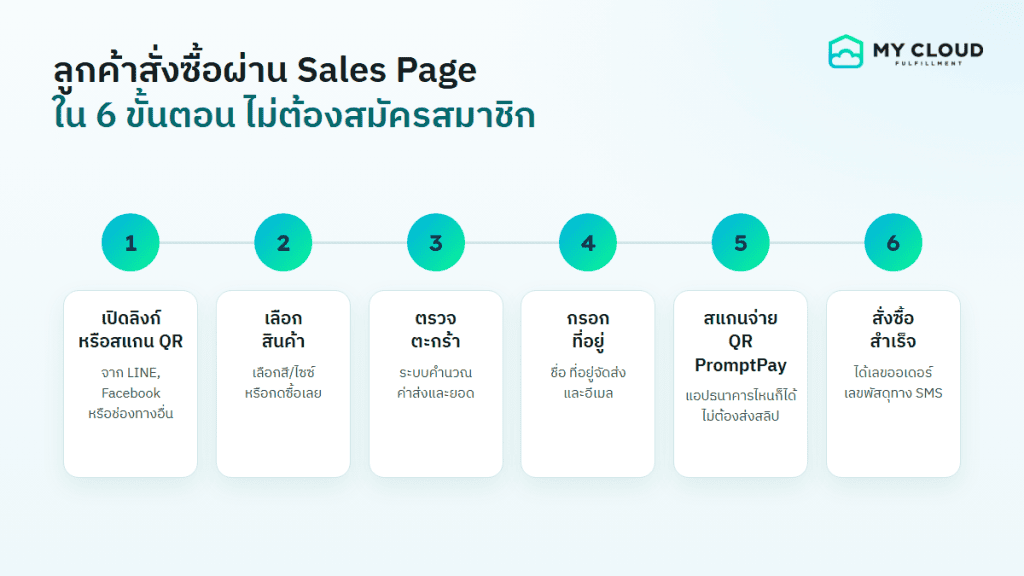
ผู้ซื้อสั่งได้เลยโดยไม่ต้องสมัครสมาชิกหรือล็อกอิน ลำดับตามคู่มือ MyCloud Sales Page คือ
- เปิดลิงก์หรือสแกน QR ที่ร้านแชร์ใน LINE, Facebook หรือช่องทางอื่น เปิดได้ทั้งมือถือและคอมพิวเตอร์
- เลือกสินค้า กด “เลือกตัวเลือก” สำหรับสินค้าที่มีสีหรือไซซ์ ใส่ตะกร้าแล้วเลือกต่อ หรือกด “ซื้อเลย” เพื่อข้ามไปหน้าชำระเงินทันที
- ตรวจตะกร้า ปรับจำนวน ดูค่าจัดส่งและยอดชำระที่ระบบคำนวณให้
- กรอกชื่อ ที่อยู่จัดส่ง และอีเมล
- สแกนจ่าย QR PromptPay ด้วยแอปธนาคารไหนก็ได้ ถ้าใช้มือถือเครื่องเดียวกับแอปธนาคาร กด “บันทึก QR ลงเครื่อง” แล้วเลือกรูปจากแอปได้ ระบบยืนยันการชำระเงินอัตโนมัติ ไม่ต้องส่งสลิป
- ได้หน้าสั่งซื้อสำเร็จ พร้อมเลขคำสั่งซื้อ ลิงก์ติดตามสถานะ และอีเมลยืนยันจาก MyCloud พอสินค้าออกจากคลัง ลูกค้าได้เลขพัสดุทาง SMS
ร้านทดลองสั่งซื้อดูเองก่อนเปิดขายได้ จะได้เห็นหน้าจอเดียวกับที่ลูกค้าเห็น และตอบคำถามลูกค้าได้ตรงจุด
ทำ Sales Page ยังไง? ร้านค้าตั้งค่าได้ใน 5 ขั้นตอน
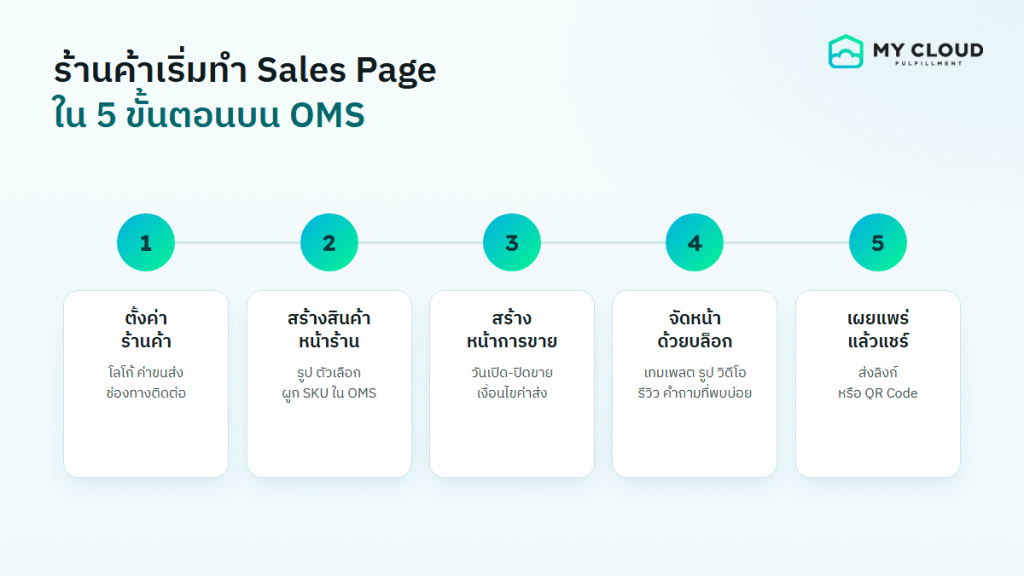
บน MyCloud Sales Page ทุกอย่างทำใน OMS web เมนู บริการเสริม > หน้าการขาย ไม่ต้องล็อกอินแยก
- ตั้งค่าร้านค้า ใส่โลโก้ (PNG/JPG ไม่เกิน 5 MB) ค่าขนส่งเริ่มต้น เบอร์ติดต่อ และลิงก์โซเชียล เช่น LINE ซึ่งจะโชว์ที่ส่วนท้ายของหน้าขาย
- สร้างสินค้าหน้าร้าน ตั้งชื่อ รายละเอียด และรูปได้สูงสุด 5 รูป ตั้งตัวเลือกได้ 2 ชั้น เช่น สีกับไซซ์ แต่ละตัวเลือกผูกกับ SKU ใน OMS จำกัดจำนวนที่ขายได้ และให้ระบบเช็กสต๊อกก่อนรับออเดอร์
- สร้างหน้าการขาย ตั้งชื่อหน้า วันเริ่มและวันปิดการขาย (เว้นว่างได้) ค่าขนส่งของหน้า และเงื่อนไขตามตะกร้า เช่น ซื้อครบยอดหรือจำนวนที่ร้านกำหนดแล้วส่งฟรี ระบบสร้างลิงก์หน้าขายให้อัตโนมัติ
- จัดหน้าด้วยเครื่องมือสร้างหน้า เริ่มจากเทมเพลตหรือหน้าเปล่า ลากบล็อกมาวาง เช่น ภาพหลัก (Hero) รูปภาพ วิดีโอ YouTube TikTok รีวิวจากลูกค้า และคำถามที่พบบ่อย เลือกชุดสีกับฟอนต์ และดูตัวอย่างได้ทั้งขนาดมือถือ แท็บเล็ต และคอมพิวเตอร์ ระบบบันทึกฉบับร่างให้เองทุกครั้งที่แก้
- เผยแพร่แล้วแชร์ กดเผยแพร่และเปิดใช้งานหน้า คัดลอกลิงก์หรือเปิด QR Code ไปแชร์ ตั้งรูปและข้อความการ์ดลิงก์ที่โชว์ใน Facebook, Messenger, LINE และ X ได้ ส่วน Instagram กับ TikTok ให้วางลิงก์ไว้ในไบโอหรือสตอรี่
แก้หน้าหลังเผยแพร่ได้เสมอ ลูกค้าจะเห็นฉบับใหม่ก็ต่อเมื่อกดเผยแพร่อีกครั้ง และปิดหน้าได้ทันทีเมื่อจบแคมเปญ
MyCloud Sales Page ต่างจากทำเว็บขายของเองยังไง?
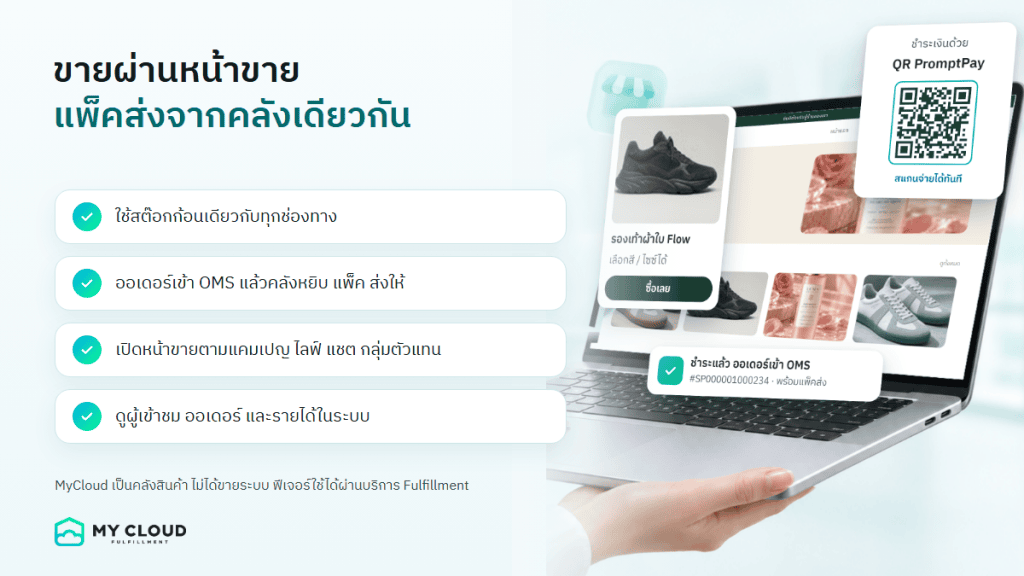
ความต่างอยู่หลังลูกค้าจ่ายเงิน เว็บที่ร้านทำเองต้องดูแลทั้งระบบชำระเงิน สต๊อก และการส่งของเอง ส่วน Sales Page ของ MyCloud ต่อกับคลังสินค้าตั้งแต่ต้น
- ใช้สต๊อกก้อนเดียวกับทุกช่องทาง ออเดอร์จากหน้าขายเข้า OMS แล้วคลังหยิบ แพ็ค และส่งให้เหมือนออเดอร์ช่องทางอื่น ไม่ต้องแบ่งของไว้อีกกอง ระบบเช็กสต๊อกก่อนรับออเดอร์ และตัดสต๊อกตาม SKU ที่ลูกค้าเลือก
- เหมาะกับไลฟ์ แชต และแคมเปญเฉพาะกลุ่ม เปิดหน้าขายได้หลายหน้าตามแคมเปญ ตั้งวันปิดการขาย แล้วแชร์ลิงก์หรือ QR ให้ลูกค้าในไลฟ์ ในแชต หรือในกลุ่มตัวแทน
- หน้าขายในชื่อแบรนด์ ปรับโทนสี ข้อความ และโลโก้ได้ ใส่ช่องทางติดต่อของร้าน ข้อมูลการสั่งซื้ออยู่กับแบรนด์
- QR เฉพาะออเดอร์ ลูกค้าสแกนจ่ายภายในเวลาที่ร้านกำหนด ระบบยืนยันการชำระเงินให้เอง
- ดูผลได้ในระบบ แท็บสถิติโชว์ผู้เข้าชม ออเดอร์ รายได้ และ Sales Funnel ว่าลูกค้าหลุดตรงไหน ตั้งแต่เข้าชม ใส่ตะกร้า ไปหน้าชำระเงิน จนจ่ายเงินเสร็จ เลือกดูได้ครั้งละสูงสุด 3 หน้า ช่วงไม่เกิน 90 วัน
MyCloud เป็นคลังสินค้า ไม่ได้ขายระบบแยก Sales Page อยู่ในเมนูบริการเสริมของ OMS ที่ลูกค้าบริการ Fulfillment ใช้อยู่ อ่านรายละเอียดฟีเจอร์ได้ที่ Sales Page หน้าขายในชื่อแบรนด์ 👉 ติดต่อขอใบเสนอราคา
สรุป
Sales Page ช่วยย้ายงานซ้ำหลังปิดการขาย ทั้งคำนวณยอด เช็กสลิป และคีย์ออเดอร์ ออกจากแชตไปไว้ในลิงก์เดียว ร้านยังคุยกับลูกค้าได้เหมือนเดิม แต่พอลูกค้าพร้อมซื้อ ก็ส่งลิงก์ให้สั่งและจ่ายเอง
สำหรับร้านที่ใช้ MyCloud Fulfillment ออเดอร์ที่จ่ายแล้วจะเข้า OMS อัตโนมัติ ใช้สต๊อกก้อนเดียวกับช่องทางอื่น และทีมคลังแพ็ค-ส่งให้ครบจบ อยากให้ร้านมีหน้าขายของตัวเอง ปรึกษาทีม MyCloud Fulfillment ฟรี
อ่านต่อ: Social Commerce คืออะไร? ทำไมร้านค้าไทยต้องรู้ในปี 2026 · MyCloud BoxLink คืออะไร?
คำถามที่พบบ่อยเกี่ยวกับ Sales Page
Sales Page คือหน้าขายสินค้าของร้านเองที่ลูกค้าเปิดจากลิงก์หรือ QR Code แล้วเลือกสินค้า กรอกที่อยู่ และชำระเงินได้จบในหน้าเดียว ต่างจาก Landing Page ที่มักจบที่การกรอกฟอร์มหรือทักแชต
ไม่ต้อง ลูกค้าเปิดลิงก์หรือสแกน QR แล้วสั่งซื้อได้เลย ไม่ต้องสมัครสมาชิกหรือล็อกอิน แค่กรอกชื่อ ที่อยู่จัดส่ง และอีเมลตอนสั่งซื้อ
ลูกค้าสแกน QR PromptPay ที่ระบบสร้างให้เฉพาะออเดอร์ ด้วยแอปธนาคารไหนก็ได้ ภายในเวลาที่ร้านกำหนด ระบบยืนยันการชำระเงินให้อัตโนมัติ ลูกค้าไม่ต้องส่งสลิป และร้านไม่ต้องเช็กสลิปเอง
ออเดอร์ที่ชำระแล้วเข้าระบบ OMS ของ MyCloud อัตโนมัติ แล้วคลังหยิบ แพ็ค และส่งเหมือนออเดอร์จากช่องทางอื่น เมื่อสินค้าออกจากคลัง ลูกค้าได้เลขพัสดุทาง SMS
Sales Page ของ MyCloud ใช้สต๊อกก้อนเดียวกับทุกช่องทางใน OMS ระบบเช็กสต๊อกก่อนรับออเดอร์ และตัดสต๊อกตาม SKU ที่ผูกกับสินค้าหน้าร้าน ไม่ต้องแบ่งสต๊อกไว้อีกกอง
Sales Page เป็นเมนูบริการเสริมใน OMS สำหรับร้านที่ใช้บริการ Fulfillment ของ MyCloud เพราะสินค้าหน้าร้านต้องผูกกับ SKU ที่อยู่ในคลัง สอบถามรายละเอียดการเริ่มใช้งานได้ที่ทีม MyCloud